 ViDubbing
Học Coursera bằng tiếng Việt
Khoá học hay trên Coursera phần lớn bằng tiếng Anh. ViDubbing lồng tiếng Việt cho bài giảng ngay trên trang coursera.org: phụ đề của bài được dịch và đọc lên bằng giọng Việt tự nhiên trong lúc bạn xem, để bạn tập trung vào kiến thức thay vì vừa nghe vừa dịch.
Cách bật lồng tiếng trên Coursera
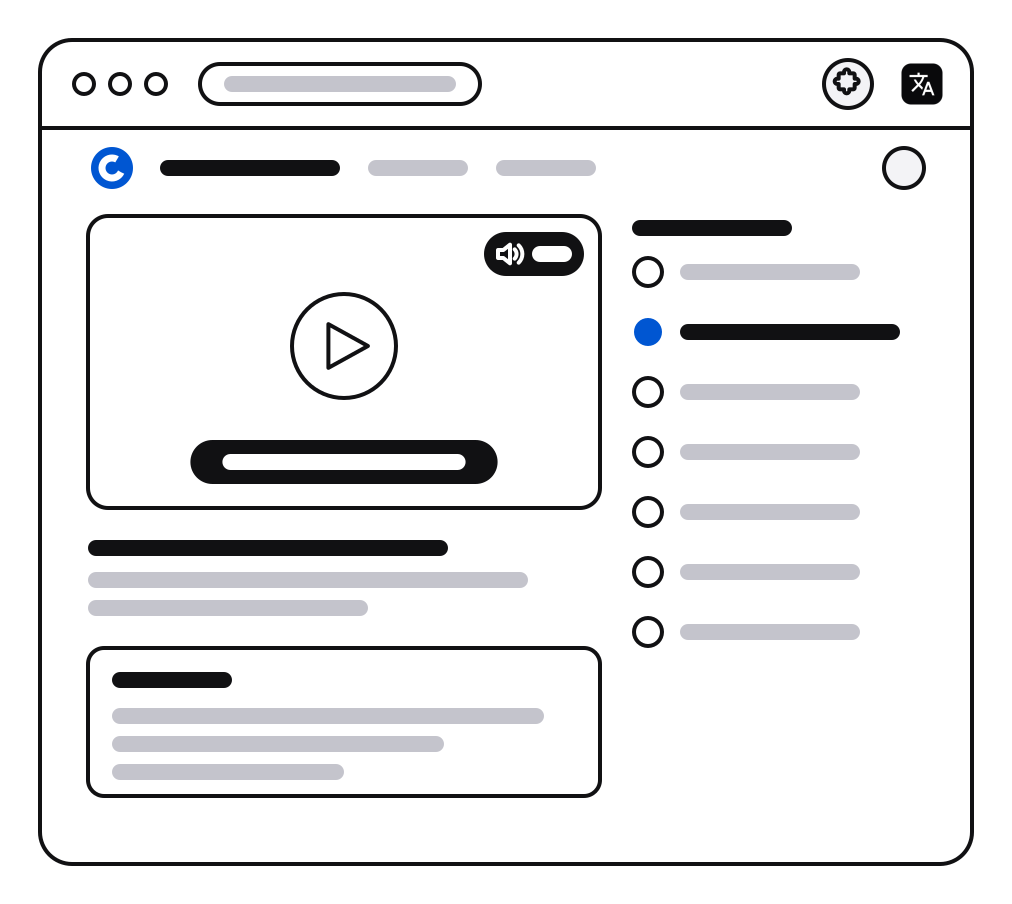
- 1Cài tiện ích ViDubbing từ Chrome Web Store.
- 2Mở một bài giảng video trên coursera.org.
- 3Bấm Bật lồng tiếng.
- 4Học như bình thường: tạm dừng, tua lại, đổi tốc độ phát thì giọng Việt đi theo.
Dùng phụ đề sẵn có của khoá học
Bài giảng Coursera đều có phụ đề do khoá học cung cấp. ViDubbing dùng chính phụ đề đó làm bản gốc để dịch, nên nội dung bám sát lời giảng viên. Câu tiếp theo luôn được chuẩn bị trước, bạn không phải dừng lại chờ.
Đúng thuật ngữ chuyên ngành
Bài giảng về lập trình, dữ liệu, kinh doanh hay y khoa có nhiều thuật ngữ. Dịch AI (Haiku 5.5, Sonnet 5.5, GPT-6 Luna, GPT-6.1 Sol) đọc ngữ cảnh cả bài nên dịch thuật ngữ nhất quán và câu văn tự nhiên hơn bản dịch máy thông thường. Bạn tự chọn mô hình và mức suy luận trong tiện ích.
Bật phụ đề song ngữ để vừa nghe giọng Việt vừa đọc câu tiếng Anh gốc: cách học vừa hiểu bài vừa quen dần thuật ngữ tiếng Anh.
Học lại không tốn thêm
Bản dịch của mỗi bài được giữ lại: ôn bài, xem lại trước kỳ thi là có giọng Việt ngay, không trừ credit lần nữa.
Tuỳ chỉnh khi xem Coursera
Các tuỳ chọn trong tiện ích, dùng chung cho mọi trang video.
- 1
Giọng Việt tự nhiên
Năm giọng đọc: Minh Đức, Quang Huy, Ngọc Lan, Minh Anh và Thu Hà. Câu dịch được đọc theo từng câu, khớp với thời điểm câu gốc trong video.
- 2
Chỉnh âm gốc và giọng lồng tiếng
Hai thanh âm lượng riêng: giữ tiếng gốc nhỏ phía sau để nghe không khí của video, hoặc tắt hẳn để chỉ nghe giọng Việt.
- 3
Phụ đề lồng tiếng, song ngữ
Câu tiếng Việt hiện trên video cùng lúc với giọng đọc. Bật song ngữ để thêm câu gốc bên dưới, tự chọn cỡ chữ, màu chữ và nền.
- 4
Theo đúng video
Tạm dừng, tua, đổi tốc độ phát thì giọng lồng tiếng đi theo. Câu tiếp theo luôn được chuẩn bị trước trong lúc bạn xem.
- 5
Tự bật lại
Video đã lồng tiếng (cùng ngôn ngữ và giọng) thì lần sau mở là tự chạy, không phải chờ dịch lại và không trừ credit lần nữa.
- 6
Tự nhận diện ngôn ngữ gốc
Không cần chọn video tiếng Anh hay tiếng khác: ViDubbing tự nhận diện ngôn ngữ của video rồi dịch sang tiếng Việt.
Câu hỏi thường gặp · Lồng tiếng Coursera
Khoá học Coursera nào dùng được?
Các bài giảng video trên coursera.org có phụ đề. ViDubbing dùng phụ đề của bài để dịch và đọc.
Có chỉnh được tốc độ không?
Có. Đổi tốc độ phát của video thì giọng lồng tiếng đi theo; âm lượng giọng đọc và tiếng gốc chỉnh riêng.
Học cả khoá thì nên dùng gói nào?
Một khoá có nhiều bài, nên gói Pro (theo tháng hoặc theo năm, giá ở trang Bảng giá) cho dịch AI không giới hạn là tiết kiệm nhất.
Xem thêm
- Lồng tiếng YouTube →
Mở video như bình thường, bấm nút ViDubbing trên trình phát hoặc phím D. Phụ đề được dịch và đọc lên bằng giọng Việt tự nhiên, theo đúng nhịp video.
- Lồng tiếng Udemy →
Mỗi bài trong khoá học được lồng tiếng ngay khi mở. Phụ đề tiếng Việt hiện cùng lúc với giọng đọc, tiếng gốc nhỏ phía sau.
- Lồng tiếng Google Drive →
Bản ghi buổi học, hội thảo hay video được chia sẻ qua Drive: mở bằng trình xem của Drive là nghe được tiếng Việt, không phải tải video về.
- Bảng giá →
Miễn phí mỗi ngày, credit dùng thử dịch AI và gói Pro không giới hạn.
- Cài đặt →
Cài tiện ích Chrome trong một phút, ứng dụng cho iPhone.
Nghe Coursera bằng tiếng Việt
Cài tiện ích, mở video và bấm Bật lồng tiếng. Đăng nhập Google để được tặng credit dùng thử dịch AI.